アドオンページからインストール
アドオンを手動でインストールする場合、アーカイブをダウンロードして開き、正しいフォルダーを見つけてCommunityにコピーするなど、複数の手順が必要になることがよくあります。Rikoooo Hub向けに準備されたパッケージでは、アプリケーションがこれらの手順を行います。
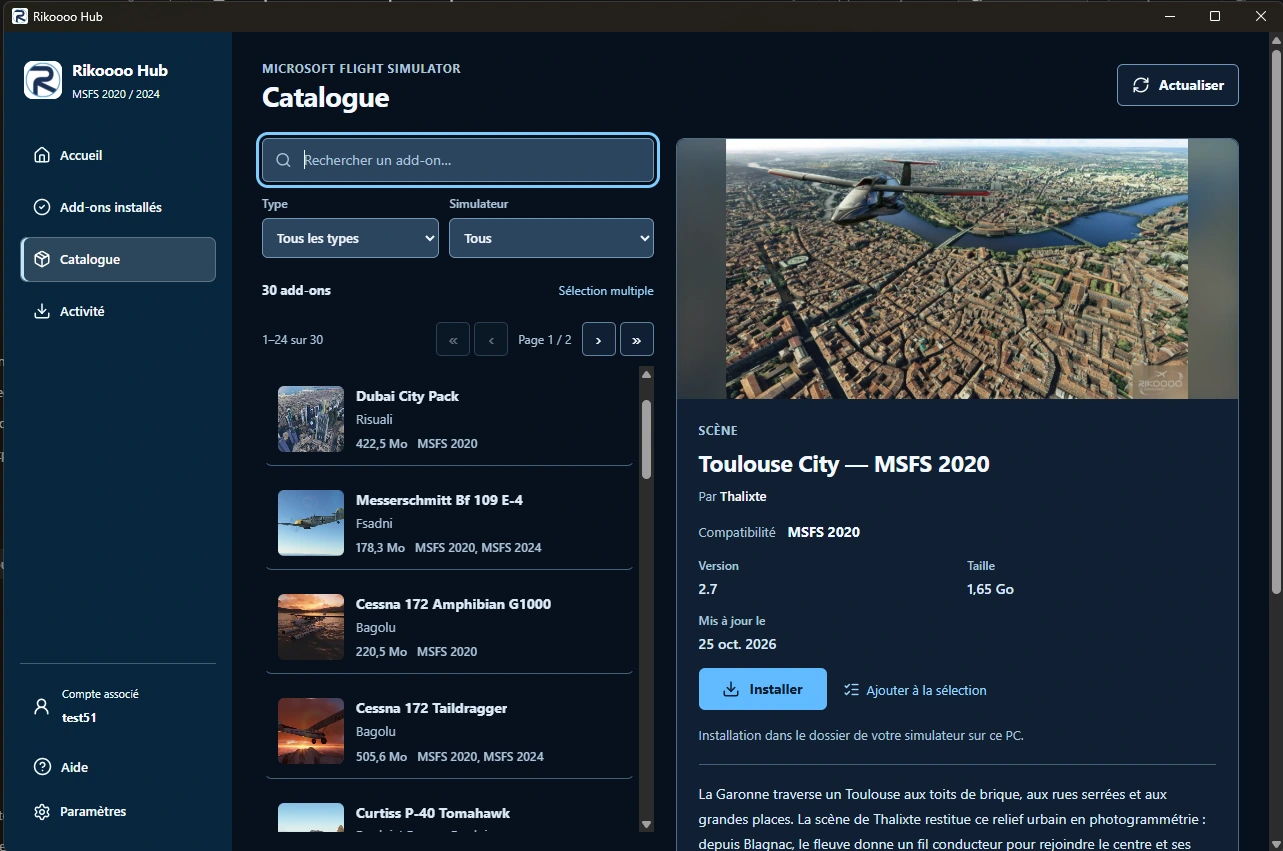
まずカタログで、お使いのシミュレーターに対応する機体、シーナリー、リペイントを選びます。そのページからインストールを開始できるようになります。Hubがパッケージをダウンロードし、そのアドオン専用に準備された指示に従って処理します。ファイルの配置先は、アドオンのインストール設定によって決まります。
これは、リリースごとにファイルも配置先も異なる場合があるMSFS 2020とMSFS 2024で重要です。制作者は、当方のビジュアルインストールエディターArchitectでこれらを設定し、対象シミュレーターに適した指示をパッケージに含めます。
PCで進行状況を確認
Hubでは、カタログとインストール済みアドオンをまとめて扱えます。アプリケーションからインストール済みの項目を探し、バージョンや対象シミュレーターを確認できるようになります。
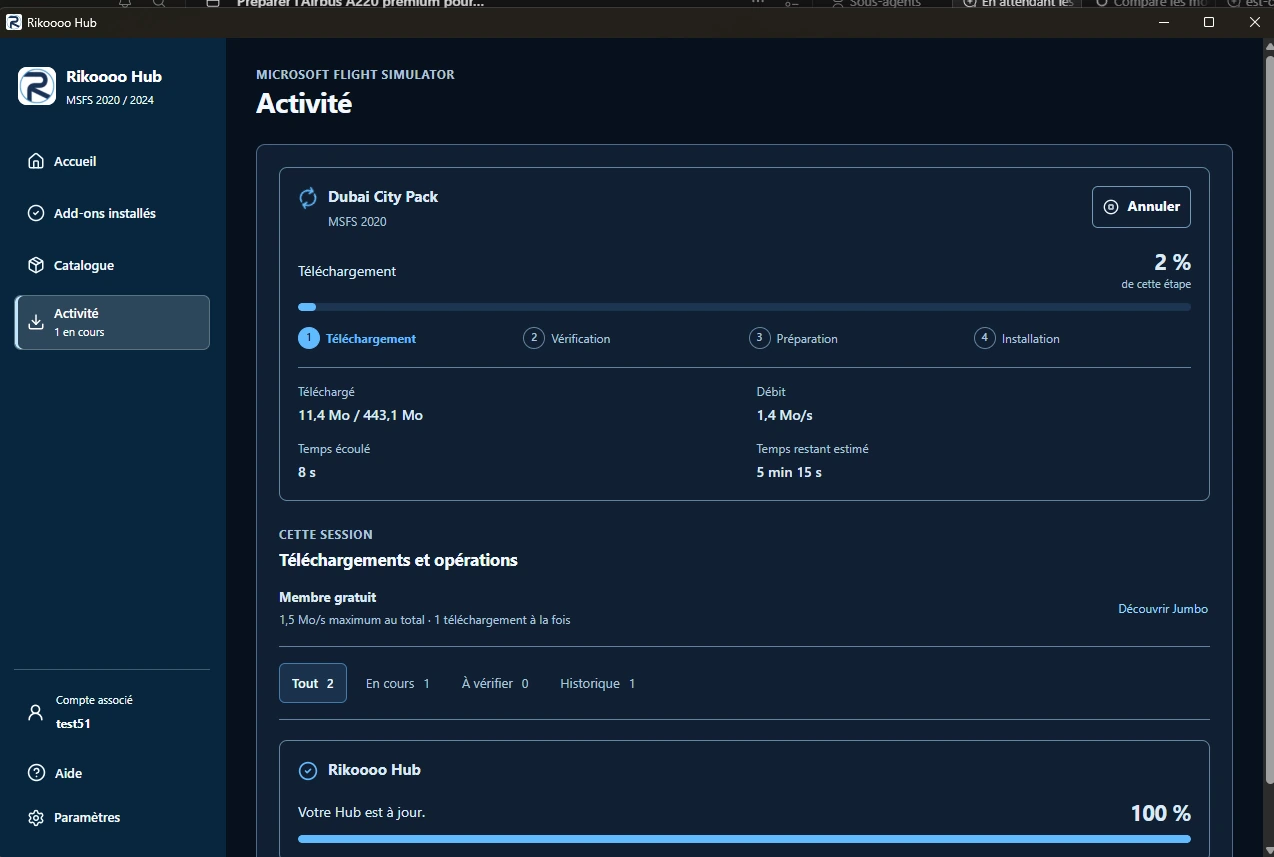
アクティビティ画面には、ダウンロードとインストールの進行状況を表示します。スクリーンショットはその画面のプレビューです。Hubがアドオンを準備している間、どの段階の処理が進んでいるかを確認できるようになります。
互換性情報や必要な前提条件は、引き続きアドオンページで確認できます。特に、アドオンがシミュレーターの別の構成要素に依存する場合、こうした情報は、ご自身の環境に合うコンテンツを選ぶ際に役立ちます。
Hub向けにパッケージ化されたMSFSアドオンが対象
このインストール手順は、Rikoooo Hub向けに準備されたパッケージで配布する、MSFS 2020とMSFS 2024のアドオンに適用します。FSX、Prepar3D、FS2004、その他のシミュレーターでは、既存のダウンロード方法とインストール方法を引き続き利用できます。
以下の画像では、カタログやアクティビティの確認機能を含む、開発中のアプリケーションをご紹介します。新しいウェブサイトと並行して準備しているインストール手順をご覧いただけます。
画像で見る