
Rikoooo Hub
Asenna myöhemmin: etsi ja käsittele pyyntöni tietokoneella
Vastaus
Selaat luetteloa puhelimellasi ja huomaat lentokoneen, jolla haluaisit lentää. Asenna myöhemmin -toiminnolla voit pyytää sen asennusta tietokoneellesi suoraan sivulta odottamatta paluuta tietokoneen ääreen.
1. Puhelimella
Kirjaudu Rikoooo-tilillesi, avaa lisäosan sivu ja laajenna Lataa ja asenna -osio. Valitse Asenna myöhemmin. Tässä esimerkissä käytetään lentokonetta Pou du Ciel HM293 simulaattorille MSFS 2020.
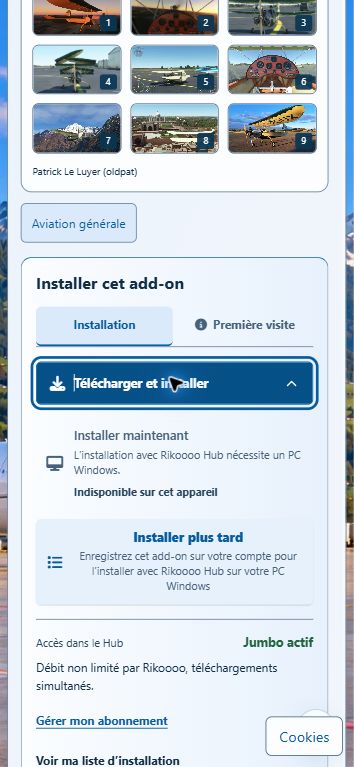
Verkkosivuston mobiilinäkymä Chromessa iPhone-emulointia käyttäen. Kuvakaappauksissa on ranskankielinen käyttöliittymä: ”Installer plus tard” tarkoittaa ”Asenna myöhemmin”. Puhelin lähettää pyynnön, mutta ei lataa lisäosan tiedostoja.
Ilmoitus Lisätty asennusluetteloosi vahvistaa, että pyyntö on tallennettu. Voit katsoa napsautuksen jälkeen tallennetun vahvistuksen.
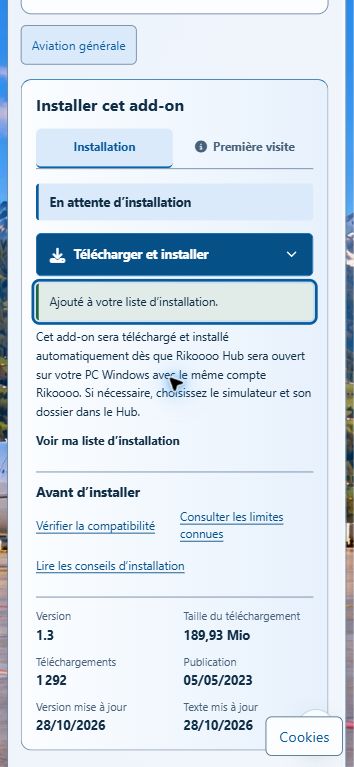
2. Hub jatkaa tietokoneella
Jos tietokoneesi on päällä ja Hub on jo avoinna, yhteydessä internetiin ja yhdistetty samaan tiliin, se voi käsitellä pyynnön samalla, kun jatkat selaamista puhelimellasi. Asennuskohteiden on oltava määritettyinä kohdassa Asetukset > Asennukset, ja kyseisten simulaattorien on oltava suljettuina. Hub lataa ja asentaa lisäosan tämän jälkeen automaattisesti.
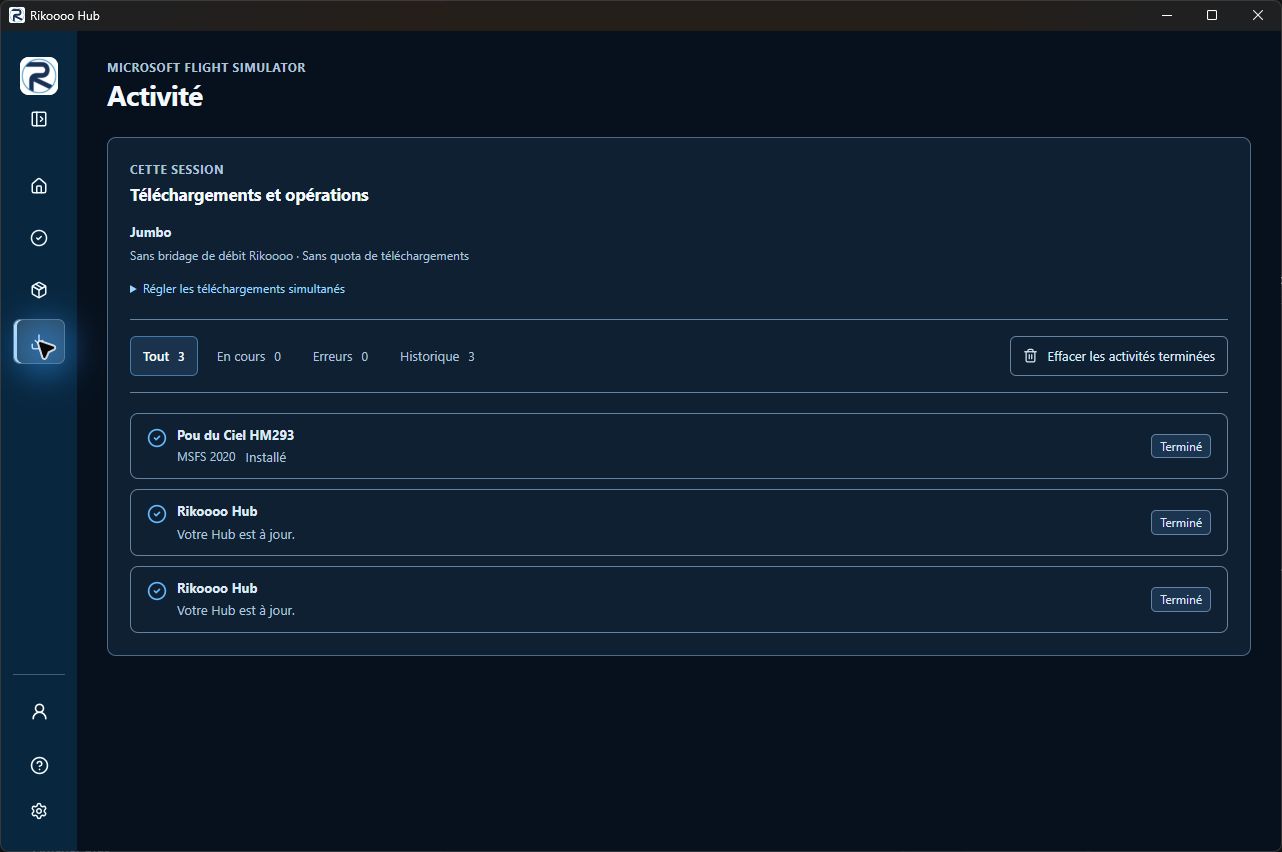
Tämän todellisen pyynnön tulos: Pou du Ciel on asennettu simulaattoriin MSFS 2020. Sovelluksessa Hub ei käytetty asennuspainiketta. Tämä kuvakaappaus näyttää valmistuneen toiminnon: ”Installé” tarkoittaa ”Asennettu” ja ”Terminé” tarkoittaa ”Valmis”.
Jos Hub on suljettu, avaa se tietokoneella samalla tilillä, jotta se voi hakea pyynnön. Jos lisäosa on yhteensopiva usean valitsemasi simulaattorin kanssa, Hub kysyy asennuskohdetta ennen aloittamista. Kohteen valinta tai muu ilmoitus voi siis vaatia huomiotasi tietokoneella.
Etsi tai poista pyyntö
Avaa verkkosivustolla Oma kirjasto > Rikoooo Hub. Voit poistaa pyynnön sen odottaessa, jos poistotoiminto on tarjolla. Seuraa alkanutta toimintoa Hub-sovelluksen Tapahtumat-osiossa.
Tallenna myöhemmäksi säilyttää valinnan myöhempää tutustumista varten, mutta ei lähetä asennuspyyntöä. Jos pyyntö ei käynnisty, tarkista tili, yhteys, kohdekansiot ja Hub-sovelluksen ilmoitus ennen pyynnön lisäämistä uudelleen.