
Rikoooo Hub
後でインストール:パソコンでリクエストを確認・処理する
回答
スマートフォンでカタログを見ていて、飛ばしてみたい機体を見つけたとします。後でインストールを使えば、パソコンに戻るまで待たずに、そのページからパソコンへのインストールをリクエストできます。
1. スマートフォンでの操作
Rikooooアカウントにログインし、アドオンのページを開いてダウンロードとインストールを展開します。後でインストールを選択してください。この例では、MSFS 2020向けのPou du Ciel HM293を使用します。
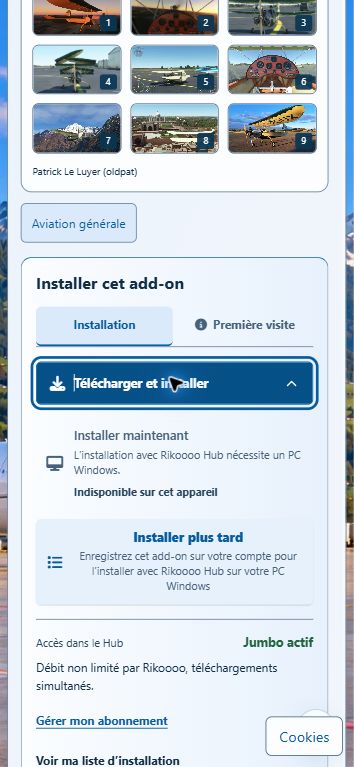
ChromeでiPhoneをエミュレートした、モバイル版ウェブサイトの表示です。スクリーンショットはフランス語の画面で、「Installer plus tard」は「後でインストール」を意味します。スマートフォンはリクエストを送信するだけで、アドオンのファイルをダウンロードするわけではありません。
インストール一覧に追加しましたというメッセージが、リクエストの保存完了を示します。クリック後に記録した確認画面を見ることもできます。
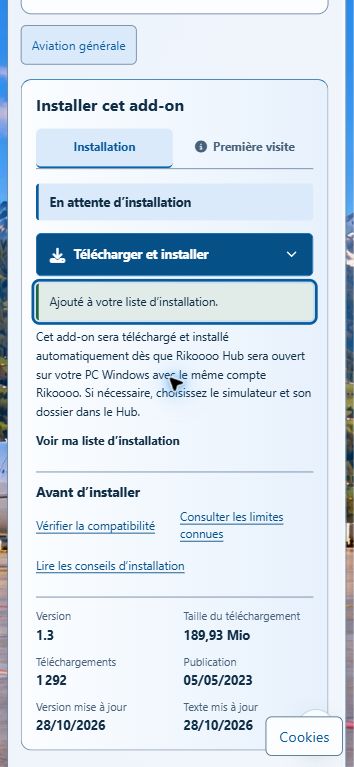
2. パソコン側でHubが処理を引き継ぐ
パソコンの電源が入り、Hubが起動済みで、インターネットに接続され、同じアカウントに連携されていれば、スマートフォンで閲覧を続けている間にリクエストを処理できます。設定 > インストールでインストール先を設定し、対象のシミュレーターを終了しておく必要があります。条件が整うと、Hubがアドオンを自動でダウンロードしてインストールします。
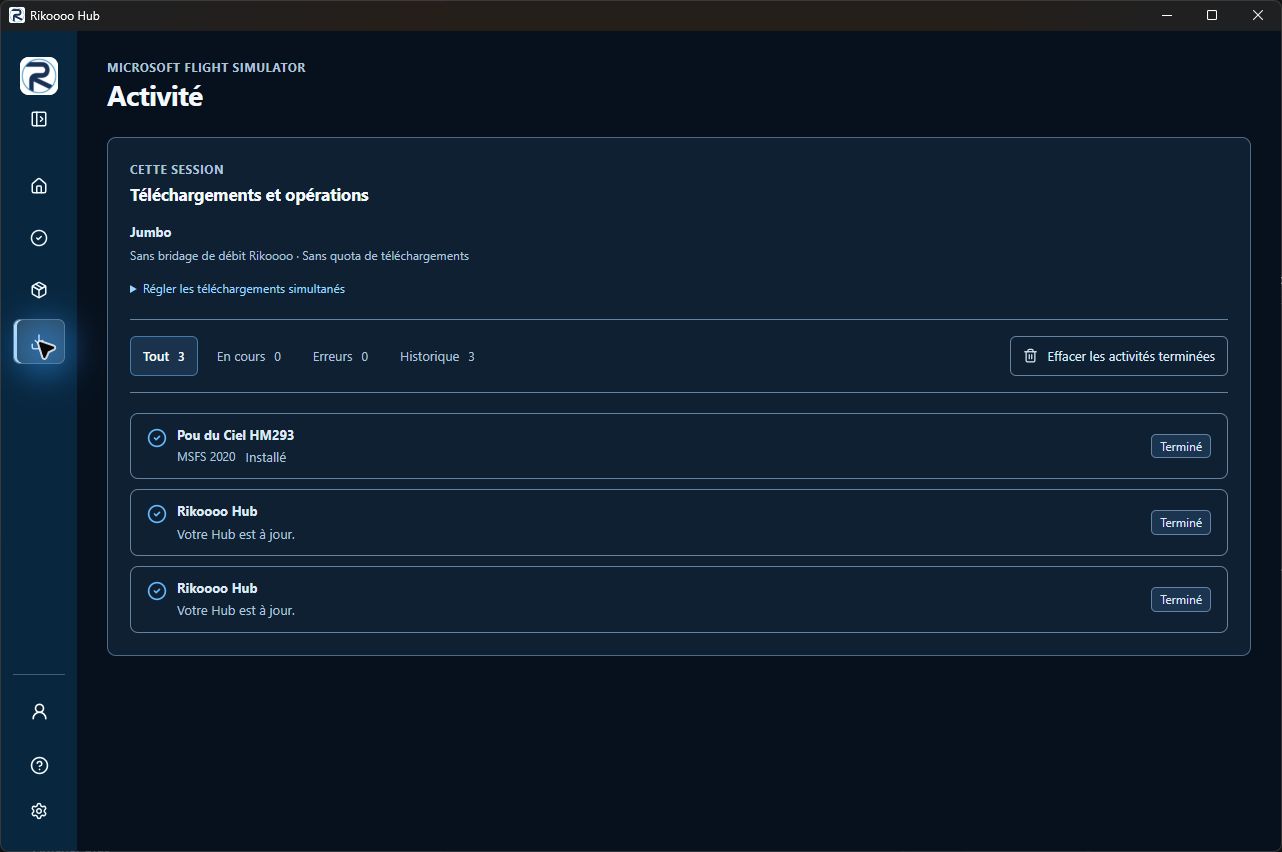
この実際のリクエストの結果、Pou du CielがMSFS 2020にインストールされました。Hubではインストールボタンを押していません。このスクリーンショットは処理完了後の状態を示しています。「Installé」は「インストール済み」、「Terminé」は「完了」を意味します。
Hubを終了している場合は、パソコンで起動して同じアカウントを使用し、リクエストを取得できるようにしてください。選択済みの複数のシミュレーターにアドオンが対応している場合、Hubは開始前にインストール先を確認します。そのため、インストール先の選択やその他のメッセージへの対応を、パソコン上で求められる場合があります。
リクエストを確認・削除する
ウェブサイトでマイライブラリ > Rikoooo Hubを開きます。リクエストが待機中で、削除操作が表示されている間は削除できます。開始済みの処理は、Hubのアクティビティで確認してください。
後で見るために保存は、後で閲覧するものを保存する機能であり、インストールのリクエストではありません。リクエストの処理が始まらない場合は、再追加する前に、Hubでアカウント、通信接続、インストール先、メッセージを確認してください。