
Rikoooo Hub
나중에 설치: PC에서 요청 찾기 및 처리
답변
휴대전화로 카탈로그를 둘러보다가 조종해 보고 싶은 항공기를 발견하셨나요? 나중에 설치를 이용하면 컴퓨터로 돌아갈 때까지 기다릴 필요 없이 해당 페이지에서 PC 설치를 요청할 수 있습니다.
1. 휴대전화에서
Rikoooo 계정으로 로그인하고 애드온 페이지를 연 다음 다운로드 및 설치를 펼치세요. 나중에 설치를 선택하세요. 이 예시에서는 MSFS 2020용 Pou du Ciel HM293을 사용합니다.
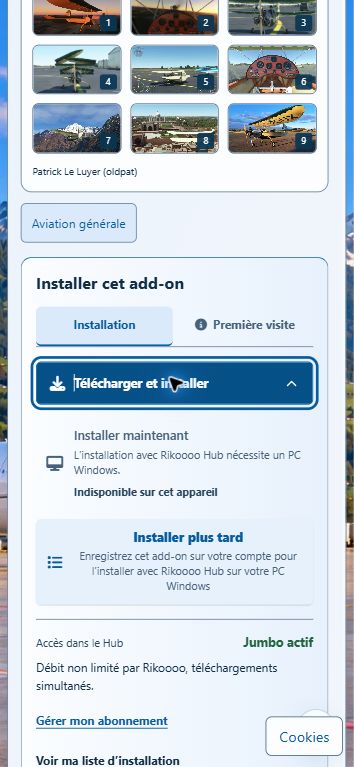
Chrome에서 iPhone 에뮬레이션으로 표시한 모바일 웹사이트 화면입니다. 스크린샷은 프랑스어 인터페이스를 사용하며, ‘Installer plus tard’는 ‘나중에 설치’를 뜻합니다. 휴대전화는 요청을 전송하며 애드온 파일을 다운로드하지는 않습니다.
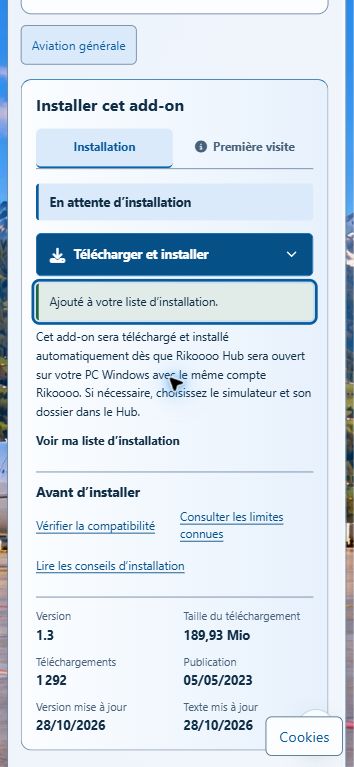
설치 목록에 추가되었습니다라는 메시지는 요청이 저장되었음을 뜻합니다. 클릭 후 캡처한 확인 화면을 볼 수 있습니다.
2. PC에서 Hub가 이어서 처리
PC가 켜져 있고 Hub가 이미 실행되어 인터넷에 연결되어 있으며 같은 계정에 연동되어 있다면, 휴대전화로 계속 둘러보는 동안 요청을 처리할 수 있습니다. 설정 > 설치에서 설치 대상 경로를 구성해 두어야 하며 해당 시뮬레이터는 종료되어 있어야 합니다. 그러면 Hub가 애드온을 자동으로 다운로드하고 설치합니다.
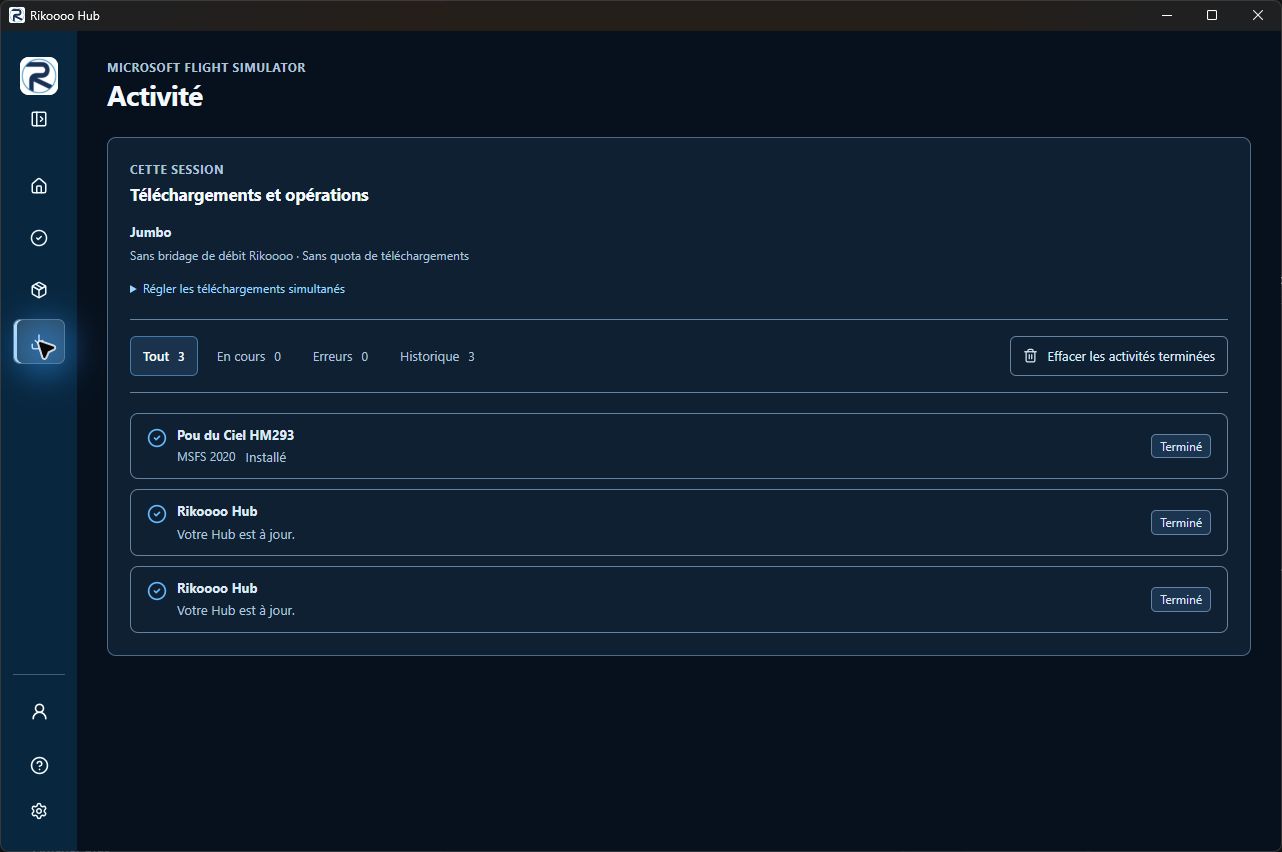
실제로 보낸 요청의 결과로 Pou du Ciel이 MSFS 2020에 설치되었습니다. Hub에서는 설치 버튼을 누르지 않았습니다. 이 스크린샷은 작업이 완료된 모습을 보여 줍니다. ‘Installé’는 ‘설치됨’, ‘Terminé’는 ‘완료’를 뜻합니다.
Hub가 종료되어 있다면 PC에서 같은 계정으로 실행하여 요청을 불러오도록 하세요. 애드온이 선택한 여러 시뮬레이터와 호환된다면 Hub가 시작 전에 설치 위치를 묻습니다. 따라서 설치 대상 선택이나 다른 메시지를 PC에서 직접 확인해야 할 수 있습니다.
요청 찾기 또는 제거
웹사이트에서 내 라이브러리 > Rikoooo Hub를 여세요. 요청이 대기 중이고 제거 기능이 제공된다면 요청을 제거할 수 있습니다. 이미 시작된 작업은 활동 화면에서 확인하세요. 이 화면은 Hub에 있습니다.
나중에 볼 항목으로 저장은 나중에 살펴볼 항목을 보관하는 기능으로, 설치를 요청하지는 않습니다. 요청이 시작되지 않으면 다시 추가하기 전에 계정, 연결, 설치 대상 경로 및 Hub의 메시지를 확인하세요.